200元电视盒子刷 Armbian 搭建家庭服务器
本文将带你从零开始,将闲置电视盒子刷入 Armbian 系统并写入 eMMC。完成 SSH 远程管理与 Docker 环境搭建后,实战部署 FileBrowser 文件管理器,打造高性价比家庭服务器与轻量 NAS。
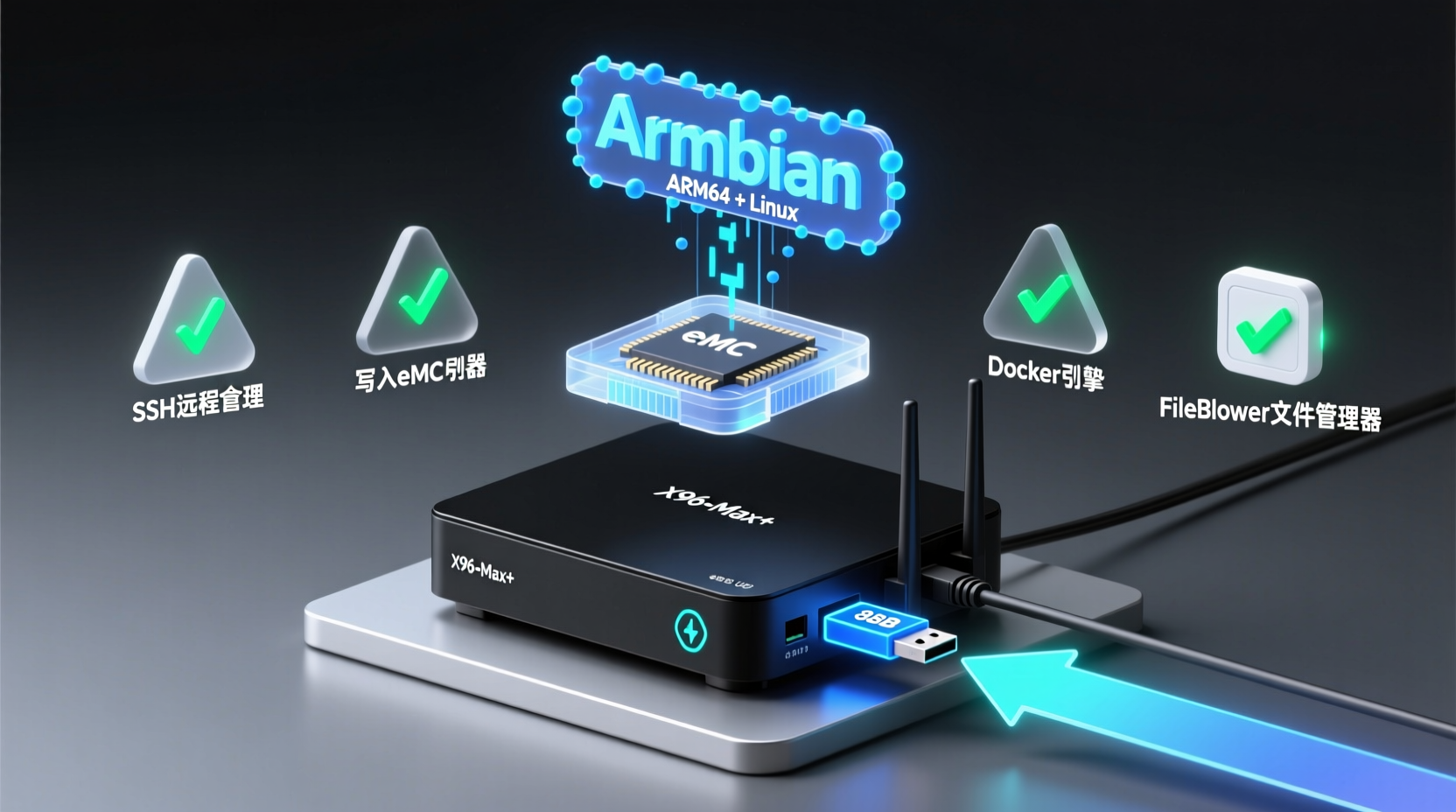
你有没有想过,闲置的安卓电视盒子其实是一台性价比极高的 ARM 小主机?以 S905x3 芯片的盒子为例,其性能并不逊色于部分入门级开发板,而市场价格往往只需百元左右。与其让设备吃灰,不如为其刷入 Armbian 系统,跑跑 Docker、搭建私人 NAS 或智能家居中枢。
本教程将完整演示从下载镜像、烧录 U 盘、USB 启动、写入 eMMC,到 SSH 远程登录、安装 Docker 及部署容器服务的全流程,助你快速搭建属于自己的家庭服务器。
准备工作和前置条件
动手前请确认以下硬件准备就绪:
- 支持 Armbian 的电视盒子或开发板:项目广泛支持 Amlogic(S905 全系列/S922x/A311d)、Rockchip(RK3588/RK3568/RK3399 等)及 Allwinner(H6/H618)平台。若不确定型号是否兼容,可在仓库 Issues 中搜索设备型号确认。本文以 X96-Max+(S905x3,4GB+32GB)为例。
- 8GB 以上 U 盘:用于制作初始启动盘。系统写入 eMMC 后即可拔出。
- 任意电脑:用于下载镜像与烧录工具,支持 Windows、macOS 或 Linux。
- 网线:强烈建议首次配置使用有线网络,避免 WiFi 连接不稳定导致调试困难。
- 烧录工具:Windows 推荐 Rufus,跨平台推荐 balenaEtcher。
为何先通过 U 盘启动? 直接写入 eMMC 属于持久化操作。先通过 U 盘验证系统能否正常启动并识别硬件,可大幅降低变砖风险,确认无误后再写入内置存储更为稳妥。
第一步:下载并烧录 Armbian 镜像
访问项目的 Releases 页面,根据设备芯片型号下载对应的镜像文件。镜像命名通常包含芯片信息(如 Armbian_xxx_S905x3_xxx.img.gz)。
解压获取 .img 文件后,使用 Rufus 或 balenaEtcher 将其写入 U 盘。务必确保镜像芯片型号与实际硬件严格匹配,S905x3 与 S905x2 等设备树(DTB)不同,刷错可能导致黑屏无法启动。
第二步:从 U 盘启动 Armbian
将 U 盘插入盒子的 USB 接口(建议优先插入蓝色 USB 3.0 接口),连接网线与显示器,通电开机。
设备通常会默认进入安卓系统。此时需触发 USB 启动模式:
- 寻找机身上的「重置孔」(Recovery 键),使用卡针或牙签按住数秒直至重启。
- 若无效,可尝试:断电状态下按住重置键,通电后继续按住 3~5 秒松开。
- 部分机型需在安卓系统设置中开启 USB 调试或开发者选项。
- 遇到特殊机型,直接搜索「型号 + Armbian」通常能找到专属方案。
屏幕显示 Armbian Logo 即代表引导成功。默认登录凭据为用户名 root,密码 1234。首次登录会强制要求修改密码,按提示操作即可。
第三步:SSH 远程登录与写入 eMMC
系统启动后,需获取盒子的局域网 IP 地址。可登录路由器后台查看 DHCP 客户端列表(主机名通常含 armbian),或通过已连接的 HDMI 显示器在终端执行 ip addr 查看 eth0 信息。
在电脑终端执行 SSH 连接:
bash
ssh root@192.168.1.xxx # 替换为实际 IP连接成功后即可接管设备。若系统运行正常(可 ping 通外网、存储识别无误),执行内置命令将系统写入 eMMC:
bash
armbian-install该命令已封装底层操作,会自动处理分区表(ampart)与引导文件写入。采用默认配置直接回车即可。写入完成后执行 poweroff 关机,拔除 U 盘并重新通电,系统将自动从 eMMC 启动。
写入 eMMC 的优势:相比廉价 U 盘,eMMC 的读写速度与长期稳定性更高,且无需额外占用 USB 接口,更适合作为常驻系统盘。
第四步:搭建 Docker 运行环境
Armbian 在 ARM 架构上运行 Docker 已非常成熟。项目内置了软件中心,可一键完成环境配置:
bash
armbian-software -u
armbian-software
执行第一条命令更新软件列表,第二条命令将弹出交互式菜单。选择 Docker 相关选项后,脚本会自动完成 Docker Engine 及 Compose 的安装与基础配置。
验证安装结果:
bash
docker --version
docker compose version
输出版本号即代表环境就绪。
为何使用内置脚本? 在 ARM 架构独立配置 Docker 常面临 apt 源版本老旧、依赖库冲突等痛点。内置脚本已针对各平台完成适配,并自动处理 Compose 安装,免去了繁琐的手动排错过程。
实战:十分钟部署 FileBrowser 文件管理器
借助 Docker,可快速将盒子转换为简易 NAS。以部署轻量级 Web 文件管理器 FileBrowser 为例。
- 准备目录结构:
bash
mkdir -p ~/filebrowser/data
cd ~/filebrowser- 创建
docker-compose.yml:
yaml
version: '3'
services:
  filebrowser:
    image: hurlenko/filebrowser:latest
    container_name: filebrowser
    restart: always
    ports:
      - "8080:8080"
    volumes:
- /data:/srv- 启动服务:
bash
docker compose up -d镜像拉取完成后,浏览器访问 http://盒子IP:8080。初始账号密码均为 admin。登录后可将外挂硬盘或大容量存储目录映射至 /data,即可实现跨设备文件读写与管理。后续部署 Home Assistant、AdGuard Home 等服务均沿用此模式,仅需替换镜像与端口配置。
常见问题与避坑指南
1. SSH 无法连接
- 确认网线已插好,路由器已成功分配 IP。
- 检查主机是否处于同一局域网,且未被防火墙拦截 22 端口。
2. U 盘启动失败
- 更换 U 盘重试,部分廉价闪存盘兼容性极差,建议选用主流品牌。
- 尝试切换至黑色 USB 2.0 接口,部分主板对 USB 3.0 引导支持不佳。
- 核对下载的镜像芯片型号是否绝对匹配。
3. Docker 容器启动异常
- ARM 架构不兼容 x86 镜像。拉取镜像时务必确认支持
linux/arm64或linux/arm/v7架构,可在 Docker Hub 页面查看架构支持列表。 - 若盒子内存仅 2~4GB,多容器并发可能触发 OOM。执行
armbian-swap 2可创建 2GB 虚拟内存,满足轻量级服务需求。
4. 内核升级后无法引导
项目默认保留最近 3 个内核版本备份。若升级失败,重新使用 U 盘启动原版系统,执行 armbian-update -s 即可自动回滚至上一可用内核,无需手动备份镜像。
总结
回顾全流程:下载匹配镜像 → 烧录 U 盘验证 → 写入 eMMC → SSH 登录后一键安装 Docker → Compose 部署服务。全程耗时约 30~60 分钟,硬件成本控制在百元以内。
完成基础环境搭建后,可进一步探索 Portainer 图形化容器管理、Samba/NFS 共享协议,或尝试部署 OpenMediaVault 打造完整 NAS 方案。本仓库社区活跃,遇到设备兼容性问题可在 Issues 或 Discussions 中查阅过往案例。祝折腾愉快。