AI API用量监控实战:15分钟部署管理面板
本文手把手教你使用 Docker 在 15 分钟内部署 CPA-Manager-Plus,完成 AI API 网关管理面板搭建。学完可实现模型调用量监控、实时成本拆分、失败请求诊断、账户配额管理等,解决 AI 应用开发中的成本失控问题。
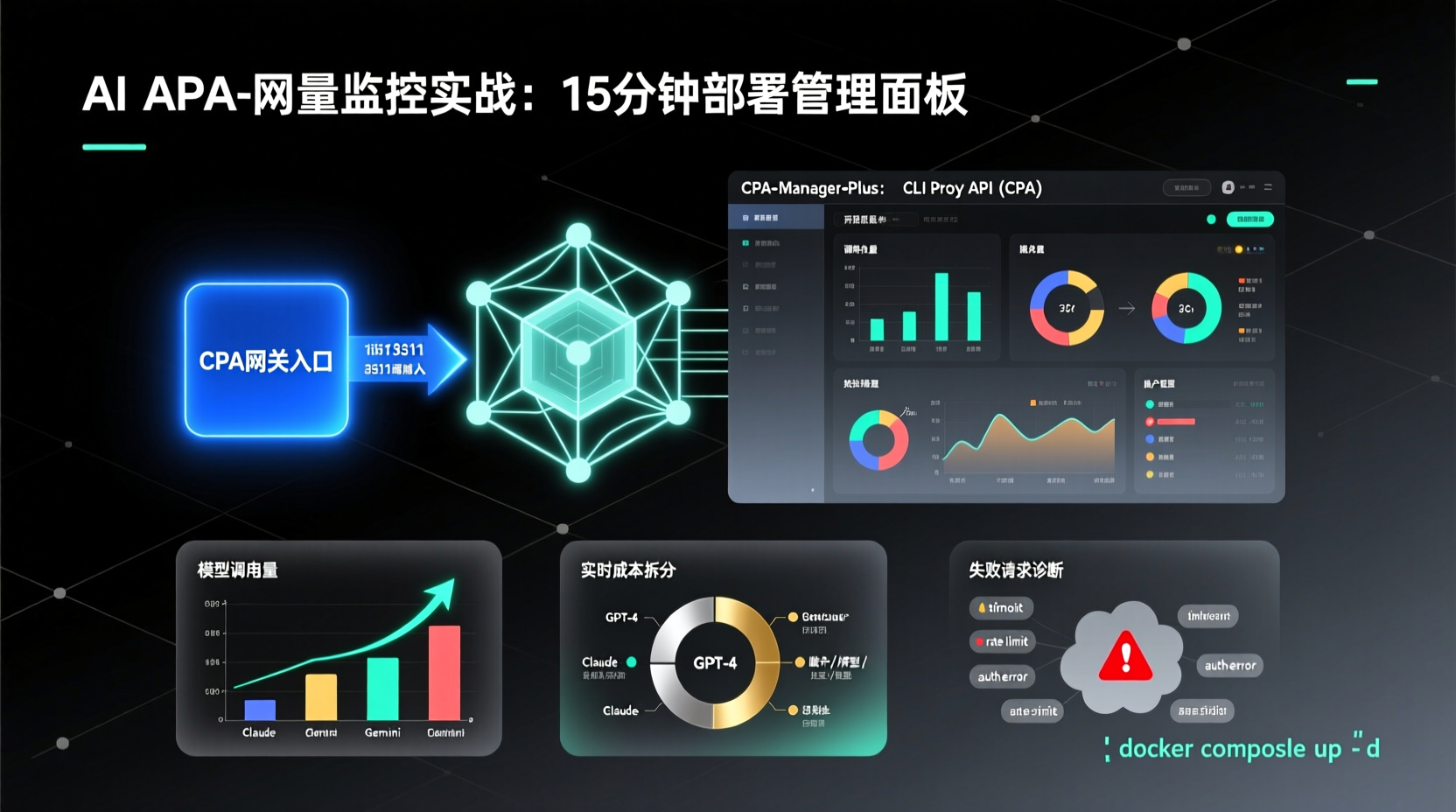
AI API用量监控实战:15分钟部署管理面板
上个月团队接了个AI客服项目,跑了一周后账单暴涨,根本不知道钱花在哪、哪个请求失败率高、哪个模型调用量异常。如果你也遇到过类似情况——手里捏着好几个AI平台的API Key,用量一团乱,成本控制基本靠猜——这篇教程就是为你准备的。
接下来会带你从零部署 CPA-Manager-Plus,一个开源的 AI API 网关管理面板。部署完成后,你能清楚看到:每个模型的调用量、实时请求延迟、失败原因分析、按账号/模型/时间段的成本拆分、以及账户配额健康状态。全程 15 分钟,跟着做就行。
环境准备
- 一台能跑 Docker 的机器(Linux / macOS / Windows 都行)
- Docker 和 Docker Compose(建议 Docker v24+)
- 一个正在运行的 CLIProxyAPI (CPA) 实例,版本建议 v7.1.39+
为什么需要 CPA? CPA-Manager-Plus 本身不转发模型请求,它是 CPA 网关的「大脑」——负责管理、监控、分析。CPA 才是真正的流量入口,两者配合才能发挥完整能力。
如果只是先看看面板效果,可以跳过 CPA 直接跑轻量面板模式。
第一步:一键拉起完整环境
推荐方式是一条 docker-compose.yml 文件把 CPA 和 CPA-Manager-Plus 一起跑起来:
yaml
services:
  cli-proxy-api:
    image: eceasy/cli-proxy-api:latest
    restart: unless-stopped
    ports:
      - '8311:8311'
    volumes:
      - cpa-data:/app/data

  cpa-manager-plus:
    image: seakee/cpa-manager-plus:latest
    restart: unless-stopped
    ports:
      - '18317:18317'
    volumes:
      - cpa-manager-plus-data:/data

volumes:
  cpa-data:
  cpa-manager-plus-data:
终端执行启动命令:
bash
docker compose up -d这一步会把两个服务同时跑起来。CPA 监听 8311 端口(网关入口),CPA-Manager-Plus 监听 18317 端口(管理面板)。数据用 Docker 卷持久化,重启不丢。
踩坑提醒:如果你机器上已经有跑着的 CPA 实例,就不要重复创建了,只启动 cpa-manager-plus 那一段就行。
第二步:完成面板初始设置
浏览器打开 http://localhost:18317/management.html。首次进入会看到设置引导页面。
这里有两个关键信息需要填:
- CPA URL:填
http://localhost:8311(或者你实际部署 CPA 的地址) - CPA Management Key:这个 Key 在 CPA 的日志里可以拿到。查看 CPA 容器日志:
bash
docker logs cli-proxy-api 2>&1 | grep -i "management\|admin\|key"如果只想单独部署 CPAMP 面板(已有 CPA 实例),可以使用以下命令:
bash
docker run -d \
  --name cpa-manager-plus \
  --restart unless-stopped \
  -p 18317:18317 \
  -v cpa-manager-plus-data:/data \
  seakee/cpa-manager-plus:latest
拿到 Key 后填入面板,面板就会和 CPA 网关建立连接。连接成功后,首页仪表盘开始显示数据。
第三步:接入 AI 提供商
在面板左侧菜单找到 Provider 配置区域。这里可以添加各种 AI 提供商,包括但不限于 OpenAI、Claude/Anthropic、Gemini、xAI/Grok、Vertex AI 等。
每个提供商需要配置对应的认证文件、OAuth 登录或者 API Key。CPAMP 不直接转发请求,它管理的是 CPA 网关的 provider 配置。相当于把 CPA 原来的官方管理界面换成了 CPAMP,同时额外获得了监控和分析能力。
实战:追踪模型调用并分析成本
光说不练不行,来个完整的小案例。
场景:面板里看到昨天某个模型(比如 gpt-4o-mini)的调用量突增,想知道具体是谁调的、花了多少钱、有没有异常。
操作步骤:
打开 Request Monitoring(请求监控)页面。这里列出所有历史请求记录,数据持久化在本地 SQLite 里,重启不丢数据。用筛选条件找到目标请求:按模型名搜索 gpt-4o-mini,选昨天的时间范围。查看每个请求的详情:状态码、延迟、输入/输出 token 数、缓存命中情况、以及脱敏后的失败原因。
切到 Usage Analytics(用量分析)页面,按模型维度查看成本拆分。清晰的柱状图展示输入 token 花费、输出 token 花费、各个时间段的花费趋势。
如果发现某个账号的请求失败率偏高,切到 Account Health(账户健康)页面,查看该账号的配额使用情况和重置时间。
这个流程在实际工作中非常实用。团队曾用这个方法发现某个测试环境的 cron 任务在凌晨疯狂调 API,一周多花了快 200 刀。有了实时监控,这种问题第一时间就能发现。
常见问题和避坑指南
Q1:监控页面空空如也,没有数据显示?
最可能的原因是 CPA 版本太低。CPAMP 的 HTTP 用量队列需要 CPA v6.10.8+,完整监控功能建议 v7.1.39+。检查 CPA 版本:
bash
docker exec cli-proxy-api /app/cli-proxy-api --versionQ2:面板连不上 CPA,提示认证失败?
确认 CPA Management Key 是正确的。如果 Key 找不到了,可以在 CPA 容器日志里重新查找,或者查看 CPA 文档重置 Key。
Q3:数据丢了怎么办?
所有数据存在本地 SQLite 文件里。备份时记得备份两样东西:SQLite 文件 + data.key(加密 CPA 管理密钥用的)。只拷 SQLite 不拷 key 的话,管理密钥会解密失败。
Q4:我能把它嵌入到自己系统里吗?
CPAMP 本身就是一个完整的面板,官方提供了三种部署模式:完整模式(Full Mode)、轻量面板模式(Lightweight Panel)、替换 CPA 自带的管理界面。最灵活的是 Full Mode,跑在 18317 端口,所有功能都有。
后续探索
本篇教程带你完成了 Docker 部署、面板初始设置、Provider 接入、以及实战查询分析。整个过程不超过 15 分钟,解决的是 AI API 用量管理的实际痛点。
接下来可以深入探索的方向:
- 配置模型价格同步(支持从 models.dev 自动拉取,也支持 LiteLLM 和 OpenRouter 作为后备)
- 设置账户配额告警和自动化恢复
- 导出请求历史为 JSONL 做进一步的数据分析
- 部署到云服务器,配合域名和 HTTPS 给团队开放访问
开源社区的工具越来越好用,善用它们能省大量自己造轮子的时间。遇到部署问题欢迎交流。