10分钟掌握本地AI图片无损放大
厌倦了付费在线图片放大工具?本篇教程带你安装并跑通开源工具 Upscayl。涵盖跨平台安装、GPU环境配置、核心AI模型选择、单张与批量处理实战及常见故障排查。学完即可在本地零成本实现高清放大,彻底告别排队上传与隐私泄露。
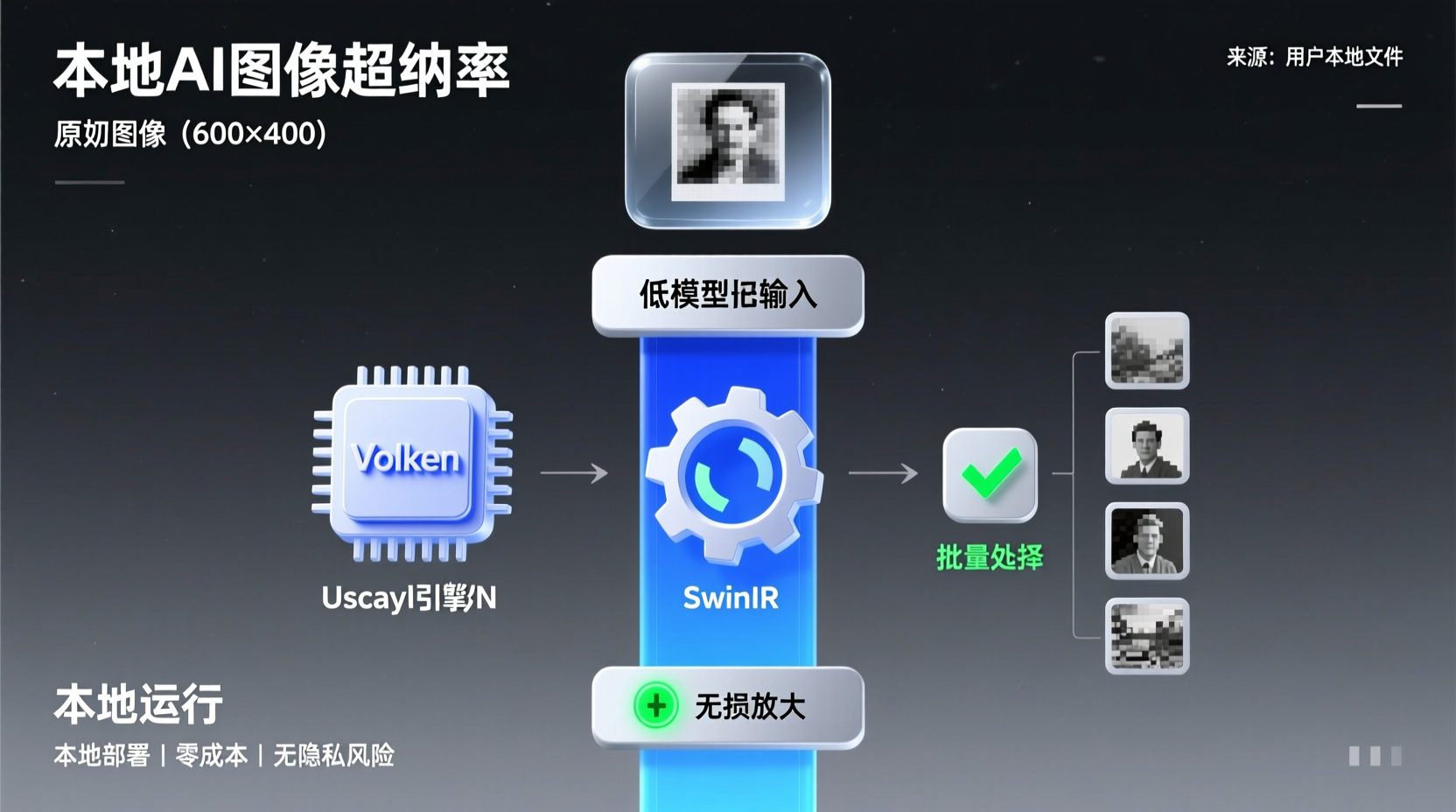
手里有一张分辨率不足的老照片或截图,想当封面一拉伸就模糊?去网上搜放大工具,不是要注册付费,就是上传后带水印。其实,完全可以靠本地开源工具 Upscayl 搞定。这篇教程带你10分钟内装好并跑通全流程,实现零成本、无隐私风险的图片高清放大。读完并跟练后,你将在本地电脑掌握从环境准备、模型调优到批量导出的完整工作流,彻底摆脱在线服务的限制。
一、运行前置条件
AI 图像超分属于计算密集型任务,Upscayl 底层依赖 Vulkan 架构进行推理加速。这意味着你必须配备支持 Vulkan 的独立显卡(如 NVIDIA GTX/RTX 系列或 AMD 对应型号)。纯靠 CPU 推理极慢,一张 1080p 图片可能需要数分钟;集成显卡兼容性较差,强行运行容易崩溃。
系统支持范围:
- Linux:主流发行版均可,官方推荐 Flatpak 或 AppImage 方式
- macOS:需要 macOS 12 (Monterey) 及以上版本
- Windows:需要 Windows 10 及以上版本
素材准备:提前准备几张分辨率较低但有放大需求的图片(截图、旧照均可),存放在固定文件夹中。建议原图命名清晰,方便后续对比输出效果。
二、安装与首次运行
1. 跨平台安装路径
macOS (Homebrew 推荐):终端执行以下命令。该命令会自动拉取最新 .dmg 并完成配置,省去手动下载的繁琐。手动安装用户需前往 GitHub Releases 下载对应版本,拖入 Applications 文件夹。macOS 首次打开可能触发 Gatekeeper 安全拦截,此时需在 Finder 中右键图标选择“打开”,二次确认即可永久放行。
bash
brew install --cask upscaylWindows:下载官方 .exe 安装包运行。若遇 SmartScreen 或未验证发布者提示,点击“更多信息”→“仍要运行”即可。安装过程全自动,无需额外依赖。
Linux:最便捷方式为下载 AppImage 文件,右键属性勾选“允许作为程序执行”后双击运行。偏好包管理的用户可执行以下命令完成安装。
bash
flatpak install flathub org.upscayl.Upscayl2. 界面认知与单张放大
启动 Upscayl 后,界面布局极其精简。核心区域分为左侧的输入区(支持单张/文件夹切换)、顶部的放大倍数与模型下拉框,以及底部的输出路径设置。多显卡用户可在设置中指定 GPU ID。
跑通第一次放大的标准步骤:
- 点击“选择图片”,导入准备好的低清原图。
- 放大倍数保持默认
4x。 - 模型选择
Real-ESRGAN(内置默认,泛化能力最强,适配绝大多数场景)。 - 指定输出目录(务必与原图分开存放,防止文件覆盖)。
- 点击
UPSCAYL按钮触发推理。
独立显卡环境下,普通图片约 5-15 秒即可完成。生成的图片并非简单插值拉伸,而是 AI 模型基于学习到的纹理特征进行细节重构,线条边缘与色彩过渡会得到智能补充。
三、批量处理实战
处理技术博客截图、UI 设计稿或历史照片库时,手动逐张操作效率低下。批量模式能大幅提升生产力:
- 将所有待处理图片整理至同一文件夹,例如
~/Pictures/blog-raw/。 - 新建空白文件夹作为接收目录,例如
~/Pictures/blog-upscaled/。 - 在软件中点击“选择文件夹”,选中
blog-raw。 - 针对含大量文字或代码的截图,建议将模型切换为
UltraSharp。该模型强化边缘锐化算法,放大后字体边缘锐利,抗模糊效果显著。 - 核对输出路径后点击运行,等待进度条推进。
关键注意:批量处理采用“先全量推理,后统一后处理”的管线。进度条全部走完前,切勿强制关闭进程或拔除电源,中断会导致部分图片后处理阶段缺失,输出文件尺寸异常或格式损坏。
四、核心模型选择指南
Upscayl 内置多款针对性模型,按需匹配能直接决定出片质量:
Real-ESRGAN:通用首选,兼顾细节还原与自然度,适配插画、普通截图与混合内容。UltraSharp:文字与代码截图专用,强化高频信息,边缘锐利不泛白。Remacri:写实照片优化,侧重保留人脸光影与自然纹理。UltraMix Balanced:混合场景折中方案,在降噪与细节保留间取得平衡。High Fidelity:高保真还原(HFA2k),适合对细节要求极高的精细素材。
实际使用中,拿不准时优先用 Real-ESRGAN 试跑单张观察。文字发糊则切换 UltraSharp,老照片换 Remacri。试错成本极低,单张仅需数秒。官方维护的 custom-models 仓库 提供大量社区训练模型,下载后放入指定目录重启即可扩展能力。
五、常见故障排查与进阶
启动崩溃或提示找不到 GPU:显卡驱动过旧或 Vulkan 支持不全。Windows 用户前往官网更新最新驱动;Linux 用户检查 vulkaninfo 输出。无兼容硬件可查阅 Issue #390 的社区 Workaround,但性能无保障。
放大后“没变化”:AI 超分擅长重建低分辨率与块状像素化图像,无法凭空修复失焦、严重手抖或运动模糊的照片。判断标准很简单:原图内容“小而清晰”则放大效果显著;原图本身“糊成一团”则 AI 也无能为力。
命令行与自动化:无 GUI 环境可使用 upscayl-ncnn 命令行版本,直接嵌入 CI/CD 流水线或脚本中处理自动化图片预处理。
本地开发调试:项目基于 Electron + TypeScript。开发者可克隆源码,执行以下命令启动热更新调试模式。完整仓库地址:https://github.com/upscayl/upscayl
bash
git clone https://github.com/upscayl/upscayl
cd upscayl
npm install
npm run start
从依赖在线付费服务到本地一键处理,Upscayl 提供了完整且高效的工作闭环。掌握安装配置、模型匹配策略与批量操作后,日常图片清晰度优化将彻底实现零成本、零等待、零上传。